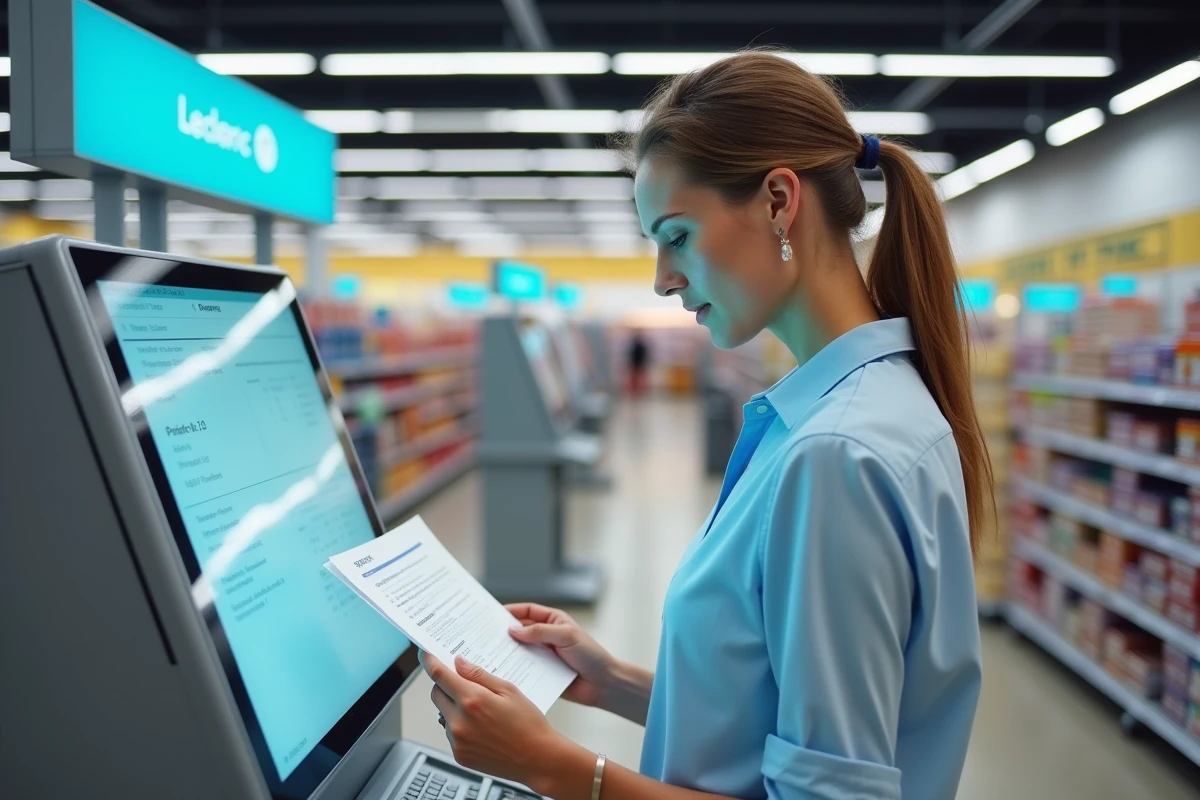
Heeft u dringend een cv dat u moet afdrukken, een attest dat u dezelfde dag moet overhandigen of vakantiefoto’s die u voor vanavond moet afdrukken? Uw printer is kapot, of u heeft er gewoon geen. De afdrukpunten die in veel Leclerc-hypermarkten beschikbaar zijn, lossen dit probleem in enkele minuten op, zonder afspraak.
Bestanden overdragen naar de Leclerc-kiosk: USB-stick, smartphone of app
De eerste vraag die u zich moet stellen voordat u naar de winkel gaat, is hoe u het bestand dat u wilt afdrukken kunt overdragen. Er zijn drie methoden, en de keuze hangt af van de apparatuur die u bij de hand heeft.
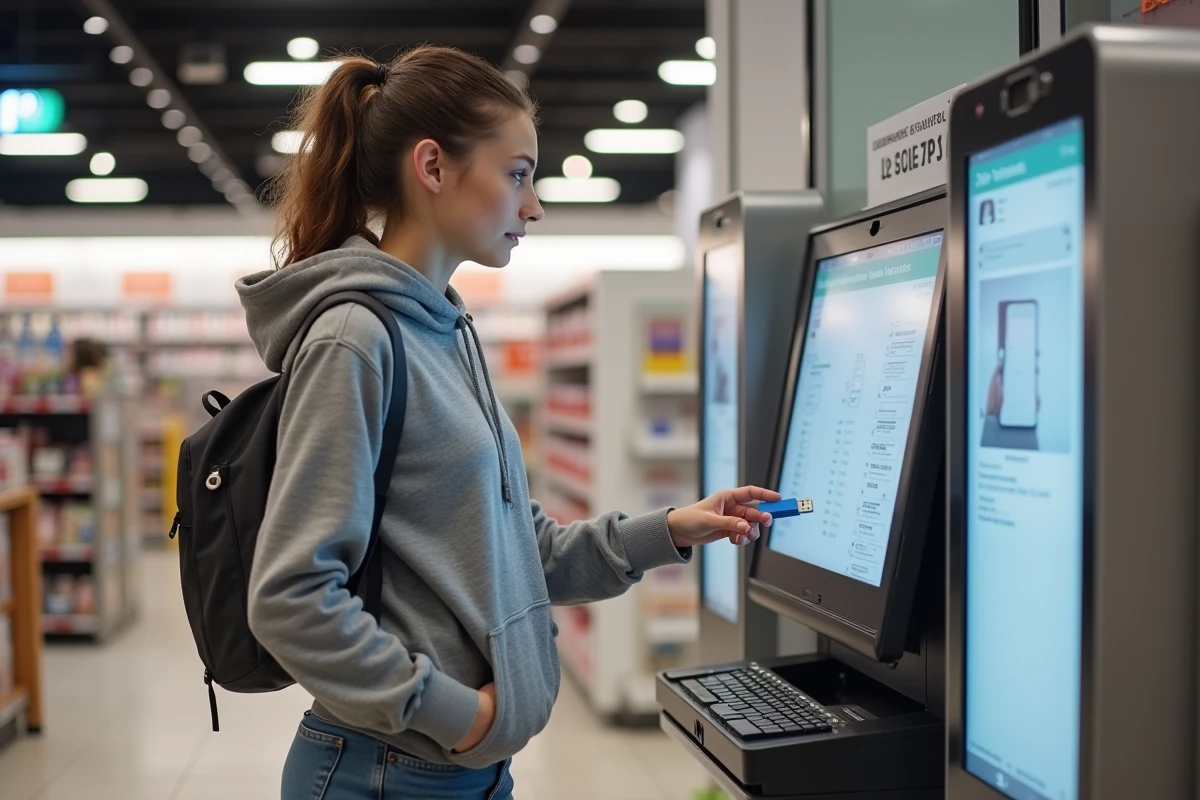
De USB-stick blijft de meest directe oplossing. U kopieert uw document (PDF, JPEG, kantoordocument) naar de stick, steekt deze in de kiosk, en het touchscreen toont de inhoud. Er is geen internetverbinding vereist.
De meest recente methode gaat via de smartphone. Kiosken die zijn uitgerust met de bijgewerkte Cewe-firmware maken verbinding via QR-code zonder USB-stick of kabel mogelijk. U scant de code die op het scherm van de kiosk wordt weergegeven met uw telefoon, en selecteert vervolgens de bestanden die u wilt verzenden via de functie Cewe Photo Transfer, die gebruikmaakt van een lokale Wi-Fi-verbinding.
Voor degenen die alles liever van tevoren voorbereiden, accepteert de mobiele app Photos E.Leclerc – Cewe het verzenden van PDF’s en kantoordocumenten voor afdrukken in de winkel. U kunt dus documenten bij Leclerc afdrukken nadat u uw bestelling vanaf uw bank heeft ingesteld.
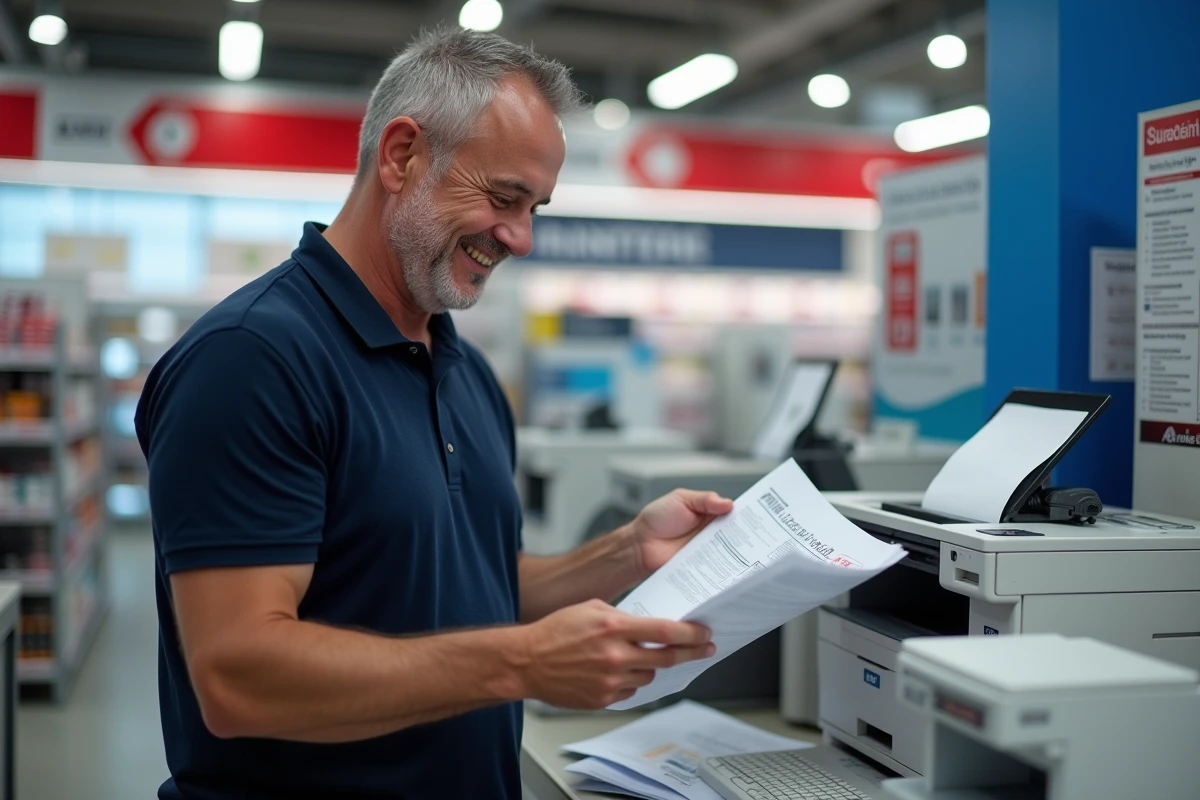
Bestandsformaten en papier soorten die worden geaccepteerd bij de Leclerc-kiosken
Heeft u ooit de onaangename verrassing gehad om voor een kiosk te staan met een incompatibel bestand? Deze valkuil kan gemakkelijk worden omzeild door het formaat te controleren voordat u vertrekt.
Compatibele bestanden met de Cewe-kiosken
De kiosken lezen de meest voorkomende formaten:
- PDF, de standaard voor administratieve documenten, cv’s, brieven of facturen. Dit is het meest betrouwbare formaat om de oorspronkelijke opmaak te behouden.
- JPEG en PNG voor foto’s en visuals. JPEG biedt een goede balans tussen bestandsgrootte en kwaliteit, PNG behoudt de transparantie indien nodig.
- Kantoordocumenten (tekstverwerkingsformaten) verzonden via de mobiele app. Let op, een document dat voor verzending naar PDF is geconverteerd, voorkomt opmaakverschuivingen.
Kies het papier op basis van het gebruik
Standaardpapier is geschikt voor tekstdocumenten: brieven, formulieren, attesten. Voor fotoprints bieden de kiosken fotopapier met een glanzende of matte afwerking. Het hogere gramgewicht van fotopapier zorgt voor een stijver en duurzamer resultaat.
Voordat u de afdruk start, kunt u op het scherm van de kiosk het formaat (A4, klassieke fotformaten) en het aantal kopieën kiezen. Neem een paar seconden de tijd om de preview te controleren: een verkeerd gepositioneerde bijsnijding wordt altijd te laat opgemerkt.
Afhalen in Drive en online bestellen: tijd besparen op het afdrukken
<pWeinig mensen weten het, maar afdrukken bij Leclerc beperkt zich niet tot de kiosk in de winkel. Verschillende E.Leclerc Drive-centra maken het mogelijk om documenten af te halen terwijl u uw boodschappen doet.
De werking is gebaseerd op de integratie van de Cewe-service in de Drive-bestelprocedure. U plaatst uw bestelling voor afdrukken of documenten via de app of de website, kiest de optie “afhalen in de winkel of bij een partner-Drive”, en u haalt alles op zonder in de rij te staan voor een kiosk.
Deze optie is bijzonder geschikt voor volumefotoprints: vakantiealbum, afdrukken voor een evenement, gepersonaliseerde kalender. Voor een uniek administratief document blijft de zelfbedieningskiosk sneller.
Afdrukkwaliteit Leclerc: wat het eindresultaat verandert
De Cewe-apparatuur die in de Leclerc-kiosken wordt gebruikt, produceert een acceptabele kwaliteit voor dagelijks gebruik. Enkele instellingen maken het verschil tussen een acceptabele afdruk en een echt nette uitkomst.
Resolutie van het bronbestand
Een bestand met een lage resolutie levert een vage afdruk op, ongeacht de kwaliteit van de kiosk. Voor een fotoprint in standaardformaat streeft u naar de hoogst mogelijke resolutie vanaf uw apparaat of telefoon. Voor een tekstdocument in PDF is de resolutie minder belangrijk: een vector-PDF blijft scherp, ongeacht de afdrukgrootte.
Instellingen om te controleren op het scherm van de kiosk
- De kleurmodus of zwart-wit: een tekstdocument dat in zwart-wit wordt afgedrukt, is goedkoper en komt sneller uit.
- De automatische bijsnijding: bij foto’s biedt de kiosk soms een bijsnijding aan. Deactiveer dit als uw afbeelding al de juiste verhouding heeft om te voorkomen dat een gezicht of rand wordt afgesneden.
- Het aantal kopieën: controleer dit voordat u bevestigt. Een afdruk opnieuw starten voor een vergeten kopie kost tijd en papier.
Als u een document afdrukt met kleurvlakken (grafiek, poster, presentatie), geef de voorkeur aan fotopapier of premium papier om vlekken op standaardpapier te voorkomen. Gewoon papier absorbeert meer inkt en verzadigde kleuren kunnen iets uitlopen.
De Leclerc-kiosken dekken de meeste incidentele afdrukbehoeften, van administratieve documenten tot fotoprints. De overdracht via QR-code vanaf een smartphone heeft de toegang tot de service vereenvoudigd, en de mogelijkheid om afdrukken bij de Drive op te halen, elimineert de verplichte stop bij de kiosk. Voor regelmatig gebruik of grotere volumes blijft het relevant om te vergelijken met een online drukker, maar voor een snelle afdruk terwijl u boodschappen doet, doet de Leclerc-kiosk het werk.