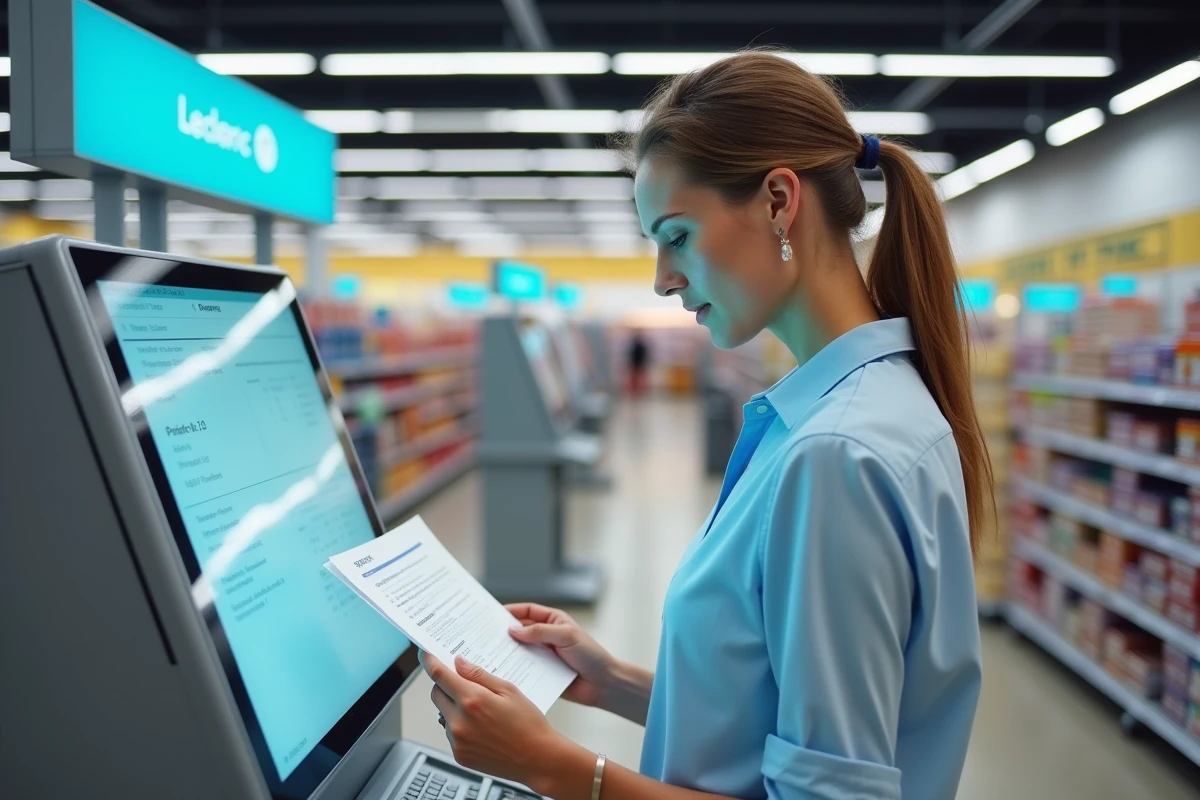
Sie haben dringend einen Lebenslauf auszudrucken, ein Zertifikat am selben Tag bereitzustellen oder Urlaubsfotos bis heute Abend auszudrucken. Ihr Drucker ist defekt oder Sie besitzen einfach keinen. Die Druckterminals, die in vielen Leclerc-Supermärkten verfügbar sind, lösen dieses Problem in wenigen Minuten, ohne Termin.
Dateiübertragung zum Leclerc-Terminal: USB-Stick, Smartphone oder App
Die erste Frage, die Sie sich stellen sollten, bevor Sie ins Geschäft gehen, ist, wie Sie die zu druckende Datei übertragen. Es gibt drei Methoden, und die Wahl hängt von der Hardware ab, die Sie zur Verfügung haben.
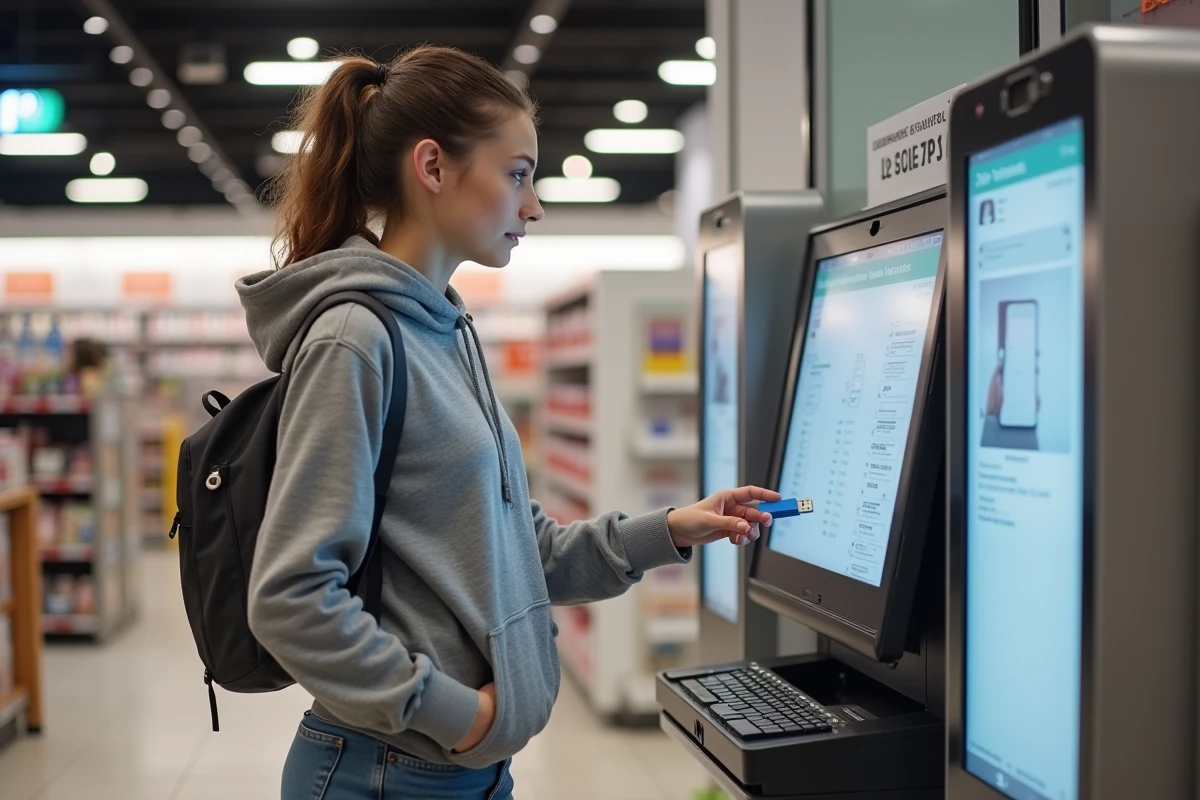
Der USB-Stick bleibt die direkteste Lösung. Sie kopieren Ihr Dokument (PDF, JPEG, Bürodatei) auf den Stick, stecken ihn in den Kiosk, und der Touchscreen zeigt den Inhalt an. Keine Internetverbindung erforderlich.
Die neueste Methode erfolgt über das Smartphone. Die Kioske, die mit der aktualisierten Cewe-Firmware ausgestattet sind, ermöglichen die Verbindung per QR-Code ohne USB-Stick oder Kabel. Sie scannen den auf dem Bildschirm des Terminals angezeigten Code mit Ihrem Telefon und wählen dann die Dateien aus, die Sie über die Funktion Cewe Photo Transfer senden möchten, die eine lokale WLAN-Verbindung nutzt.
Für diejenigen, die alles im Voraus vorbereiten möchten, akzeptiert die mobile App Photos E.Leclerc – Cewe das Senden von PDFs und Bürodateien zur Druckvorbereitung im Geschäft. So können Sie Dokumente bei Leclerc drucken, nachdem Sie Ihre Bestellung von Ihrem Sofa aus konfiguriert haben.
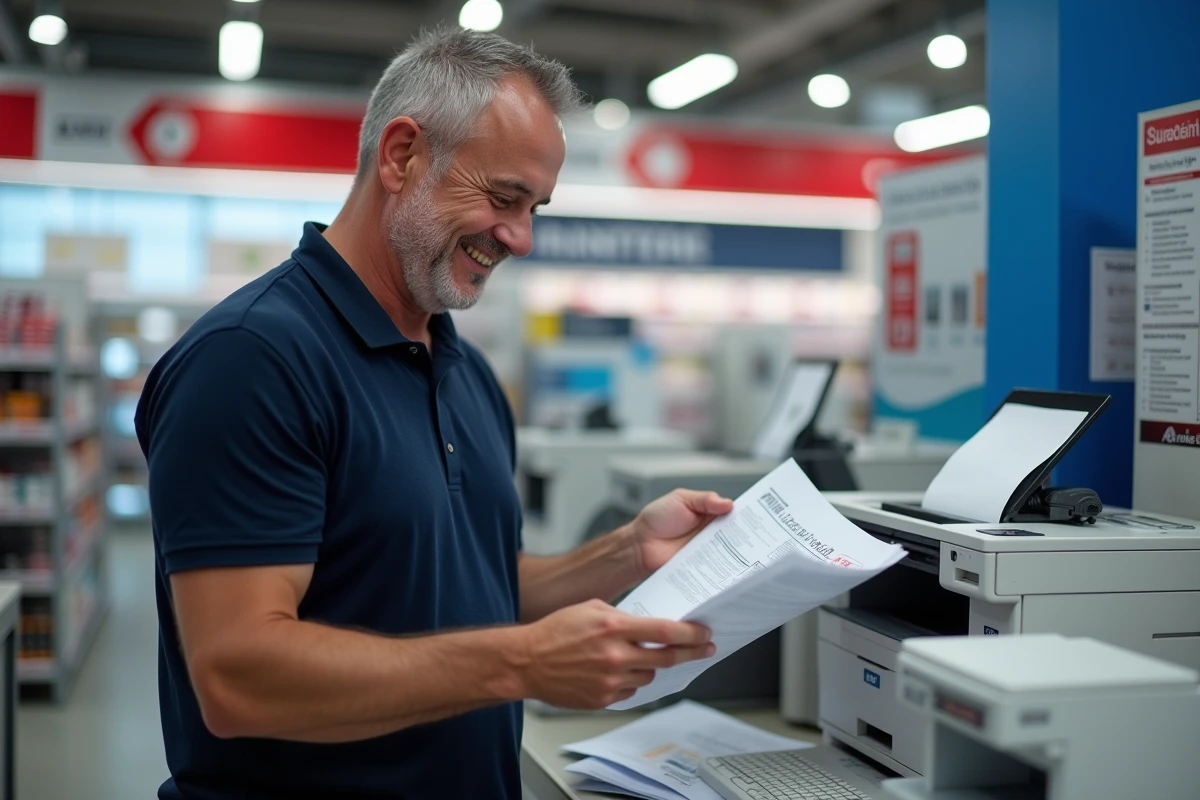
Akzeptierte Dateiformate und Papiertypen an den Leclerc-Terminals
Hatten Sie schon einmal die unangenehme Überraschung, vor einem Terminal mit einer inkompatiblen Datei zu stehen? Diese Falle lässt sich leicht umgehen, indem Sie das Format vor dem Aufbruch überprüfen.
Kompatible Dateien mit Cewe-Kiosken
Die Terminals lesen die gängigsten Formate:
- PDF, der Standard für Verwaltungsdokumente, Lebensläufe, Briefe oder Rechnungen. Es ist das zuverlässigste Format, um das ursprüngliche Layout beizubehalten.
- JPEG und PNG für Fotos und Grafiken. JPEG bietet einen guten Kompromiss zwischen Größe und Qualität, PNG behält die Transparenz bei Bedarf.
- Bürodateien (Textverarbeitungsformate), die über die mobile App gesendet werden. Achtung, ein Dokument, das vor dem Senden in PDF konvertiert wurde, vermeidet Layoutverschiebungen.
Papiertyp je nach Verwendungszweck
Standardpapier eignet sich für Textdokumente: Briefe, Formulare, Bescheinigungen. Für Fotodrucke bieten die Terminals Fotopapier mit glänzender oder matter Oberfläche an. Das höhere Gewicht des Fotopapiers sorgt für ein steiferes und widerstandsfähigeres Ergebnis.
Bevor Sie den Druck starten, ermöglicht Ihnen der Bildschirm des Terminals, das Format (A4, gängige Fotogrößen) und die Anzahl der Kopien auszuwählen. Nehmen Sie sich ein paar Sekunden Zeit, um die Vorschau zu überprüfen: ein falsch positionierter Zuschnitt wird immer zu spät bemerkt.
Abholung im Drive und Online-Bestellung: Zeit beim Drucken sparen
Wenige Menschen wissen, dass das Drucken bei Leclerc nicht auf das Terminal im Geschäft beschränkt ist. Mehrere E.Leclerc Drive-Zentren ermöglichen die Abholung von Druckdokumenten gleichzeitig mit den Einkäufen.
Das System basiert auf der Integration des Cewe-Dienstes in den Bestellprozess des Drive. Sie geben Ihre Bestellung für Drucke oder Dokumente über die App oder die Website auf, wählen die Option “Abholung im Geschäft oder Partner-Drive” und holen alles ab, ohne vor einem Terminal anstehen zu müssen.
Diese Option eignet sich besonders für Fotodrucke in großen Mengen: Urlaubsalbum, Drucke für eine Veranstaltung, personalisierter Kalender. Für ein einzigartiges Verwaltungsdokument bleibt das Selbstbedienungsterminal schneller.
Druckqualität Leclerc: Was das Endergebnis beeinflusst
Die Cewe-Hardware, die in den Leclerc-Terminals verwendet wird, produziert eine angemessene Qualität für den alltäglichen Gebrauch. Einige Einstellungen machen den Unterschied zwischen einem akzeptablen Druck und einem wirklich sauberen Ergebnis.
Auflösung der Quelldatei
Eine Datei mit niedriger Auflösung ergibt einen verschwommenen Druck, egal wie gut das Terminal ist. Für einen Fotodruck im Standardformat streben Sie die höchstmögliche Auflösung von Ihrem Gerät oder Telefon an. Bei einem Textdokument im PDF-Format spielt die Auflösung eine geringere Rolle: ein Vektorpdf bleibt unabhängig von der Druckgröße scharf.
Einstellungen, die auf dem Bildschirm des Terminals überprüft werden sollten
- Farb- oder Schwarzweißmodus: Ein in Schwarzweiß gedrucktes Textdokument kostet weniger und wird schneller ausgegeben.
- Automatischer Zuschnitt: Bei Fotos bietet das Terminal manchmal einen Zuschnitt an. Deaktivieren Sie ihn, wenn Ihr Bild bereits im richtigen Verhältnis vorliegt, um zu vermeiden, dass ein Gesicht oder ein Rand abgeschnitten wird.
- Anzahl der Kopien: Überprüfen Sie dies, bevor Sie bestätigen. Ein Druck für eine vergessene Kopie erneut zu starten, kostet Zeit und Papier.
Wenn Sie ein Dokument mit großen Farbflächen (Grafik, Plakat, Präsentation) drucken, bevorzugen Sie Fotopapier oder Premium-Papier, um Verwischungen auf Standardpapier zu vermeiden. Normales Papier absorbiert mehr Tinte, und gesättigte Farben können leicht verlaufen.
Die Leclerc-Terminals decken die meisten kurzfristigen Druckbedürfnisse ab, vom Verwaltungsdokument bis zum Fotodruck. Der QR-Code-Transfer von einem Smartphone hat den Zugang zum Service vereinfacht, und die Möglichkeit, Drucke im Drive abzuholen, beseitigt den obligatorischen Besuch am Terminal. Für regelmäßige Nutzung oder größere Mengen bleibt der Vergleich mit einem Online-Drucker sinnvoll, aber für einen schnellen Druck während des Einkaufs erledigt der Leclerc-Kiosk die Arbeit.