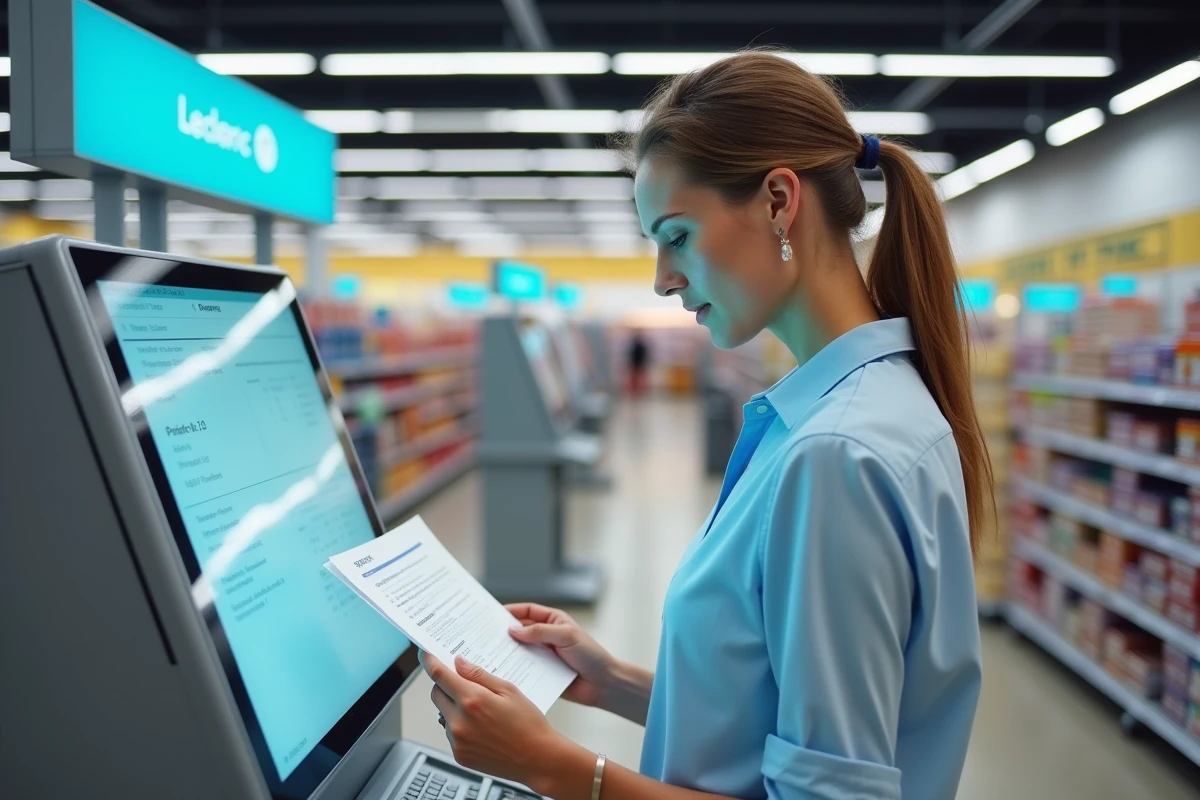
Vous avez un CV à sortir en urgence, une attestation à fournir le jour même ou des photos de vacances à tirer avant ce soir. Votre imprimante est en panne, ou vous n’en possédez tout simplement pas. Les bornes d’impression disponibles dans de nombreux hypermarchés Leclerc règlent ce problème en quelques minutes, sans rendez-vous.
Transfert de fichiers vers la borne Leclerc : clé USB, smartphone ou application
La première question à se poser avant de partir en magasin, c’est comment transférer le fichier à imprimer. Trois méthodes coexistent, et le choix dépend du matériel que vous avez sous la main.
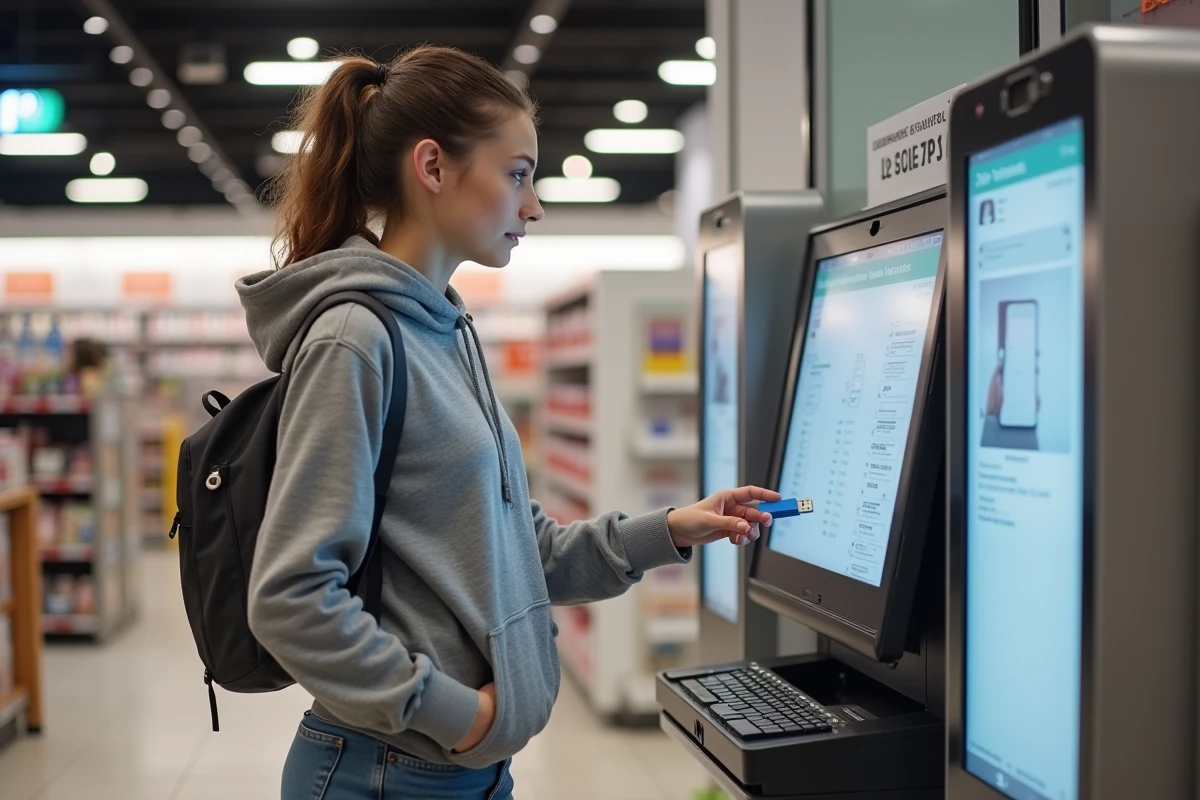
La clé USB reste la solution la plus directe. Vous copiez votre document (PDF, JPEG, fichier bureautique) sur la clé, vous l’insérez dans le kiosque, et l’écran tactile affiche le contenu. Aucune connexion internet requise.
La méthode la plus récente passe par le smartphone. Les kiosques équipés du firmware Cewe mis à jour permettent la connexion par QR code sans clé USB ni câble. Vous scannez le code affiché sur l’écran de la borne avec votre téléphone, puis vous sélectionnez les fichiers à envoyer via la fonction Cewe Photo Transfer, qui utilise une connexion Wi-Fi locale.
Pour celles et ceux qui préfèrent tout préparer en amont, l’application mobile Photos E.Leclerc – Cewe accepte l’envoi de PDF et de fichiers bureautiques pour impression en magasin. Vous pouvez ainsi imprimer des documents chez Leclerc après avoir configuré votre commande depuis votre canapé.
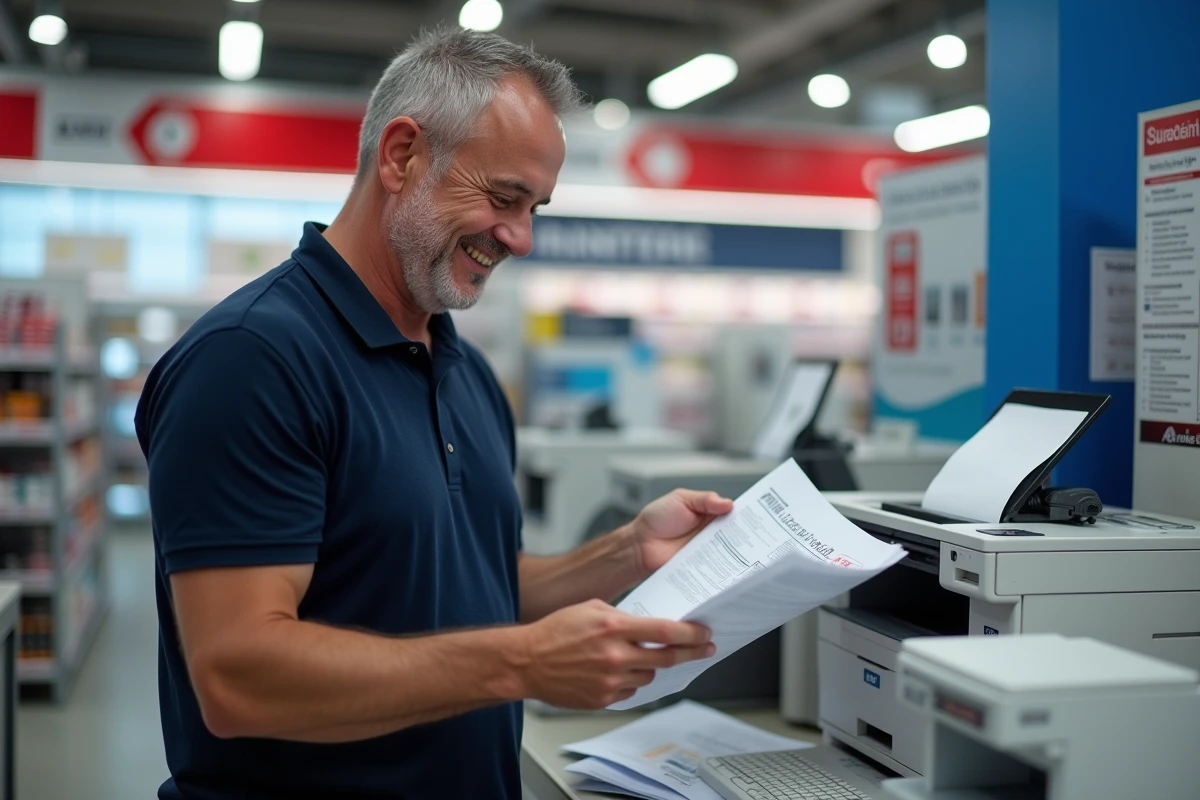
Formats de fichiers et types de papier acceptés aux bornes Leclerc
Vous avez déjà eu la mauvaise surprise d’arriver devant une borne avec un fichier incompatible ? Ce piège se contourne facilement en vérifiant le format avant de partir.
Fichiers compatibles avec les kiosques Cewe
Les bornes lisent les formats les plus courants :
- PDF, le standard pour les documents administratifs, CV, lettres ou factures. C’est le format le plus fiable pour conserver la mise en page d’origine.
- JPEG et PNG pour les photos et visuels. Le JPEG offre un bon compromis poids/qualité, le PNG conserve la transparence si besoin.
- Fichiers bureautiques (formats traitement de texte) envoyés via l’application mobile. Attention, un document converti en PDF avant envoi évite les décalages de mise en page.
Choix du papier selon l’usage
Le papier standard convient aux documents texte : courriers, formulaires, attestations. Pour des tirages photo, les bornes proposent du papier photo avec un rendu brillant ou mat. Le grammage plus élevé du papier photo donne un résultat plus rigide et résistant.
Avant de lancer l’impression, l’écran du kiosque vous permet de choisir le format (A4, formats photo classiques) et le nombre de copies. Prenez quelques secondes pour vérifier l’aperçu : un recadrage mal positionné se voit toujours trop tard.
Retrait en Drive et commande en ligne : gagner du temps sur l’impression
Peu de gens le savent, mais l’impression chez Leclerc ne se limite pas à la borne en magasin. Plusieurs centres E.Leclerc Drive permettent de récupérer des impressions de documents en même temps que les courses.
Le fonctionnement repose sur l’intégration du service Cewe dans le tunnel de commande Drive. Vous passez votre commande de tirages ou de documents via l’application ou le site, vous choisissez le mode « retrait en magasin ou Drive partenaire », et vous récupérez le tout sans faire la queue devant un kiosque.
Cette option convient particulièrement aux impressions photo en volume : album de vacances, tirages pour un événement, calendrier personnalisé. Pour un document administratif unique, la borne en libre-service reste plus rapide.
Qualité d’impression Leclerc : ce qui change le résultat final
Le matériel Cewe utilisé dans les kiosques Leclerc produit une qualité correcte pour un usage courant. Quelques réglages font la différence entre un tirage acceptable et un résultat vraiment propre.
Résolution du fichier source
Un fichier en basse résolution donnera un tirage flou, quelle que soit la qualité de la borne. Pour un tirage photo au format standard, visez la résolution la plus haute possible depuis votre appareil ou votre téléphone. Pour un document texte en PDF, la résolution importe moins : un PDF vectoriel reste net quelle que soit la taille d’impression.
Réglages à vérifier sur l’écran du kiosque
- Le mode couleur ou noir et blanc : un document texte imprimé en noir et blanc coûte moins cher et sort plus vite.
- Le recadrage automatique : sur les photos, la borne propose parfois un recadrage. Désactivez-le si votre image est déjà au bon ratio pour éviter de couper un visage ou un bord.
- Le nombre de copies : vérifiez-le avant de valider. Relancer une impression pour une copie oubliée fait perdre du temps et du papier.
Si vous imprimez un document avec des aplats de couleur (graphique, affiche, présentation), privilégiez le papier photo ou premium pour éviter les bavures sur papier standard. Le papier ordinaire absorbe davantage l’encre et les couleurs saturées peuvent baver légèrement.
Les bornes Leclerc couvrent la majorité des besoins d’impression ponctuels, du document administratif au tirage photo. Le transfert par QR code depuis un smartphone a simplifié l’accès au service, et la possibilité de retirer ses impressions au Drive supprime le passage obligé devant le kiosque. Pour un usage régulier ou des volumes plus importants, comparer avec un imprimeur en ligne reste pertinent, mais pour une impression rapide en passant faire ses courses, le kiosque Leclerc fait le travail.